

## 一、管理员操作指南
### 1. 首次使用:添加预约场景
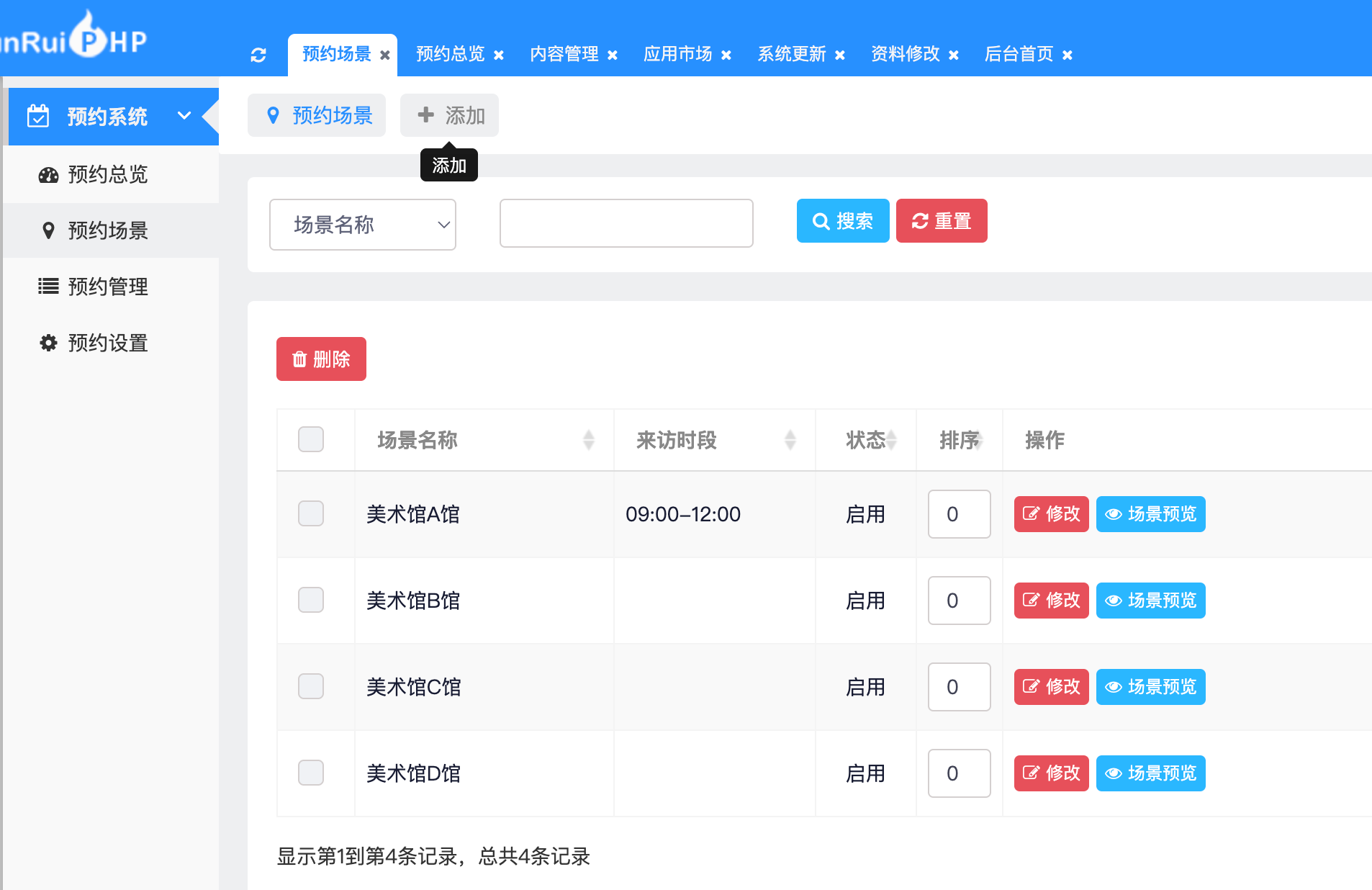
1. 登录后台,进入 **预约系统** → **预约场景**
2. 点击 **添加** 按钮
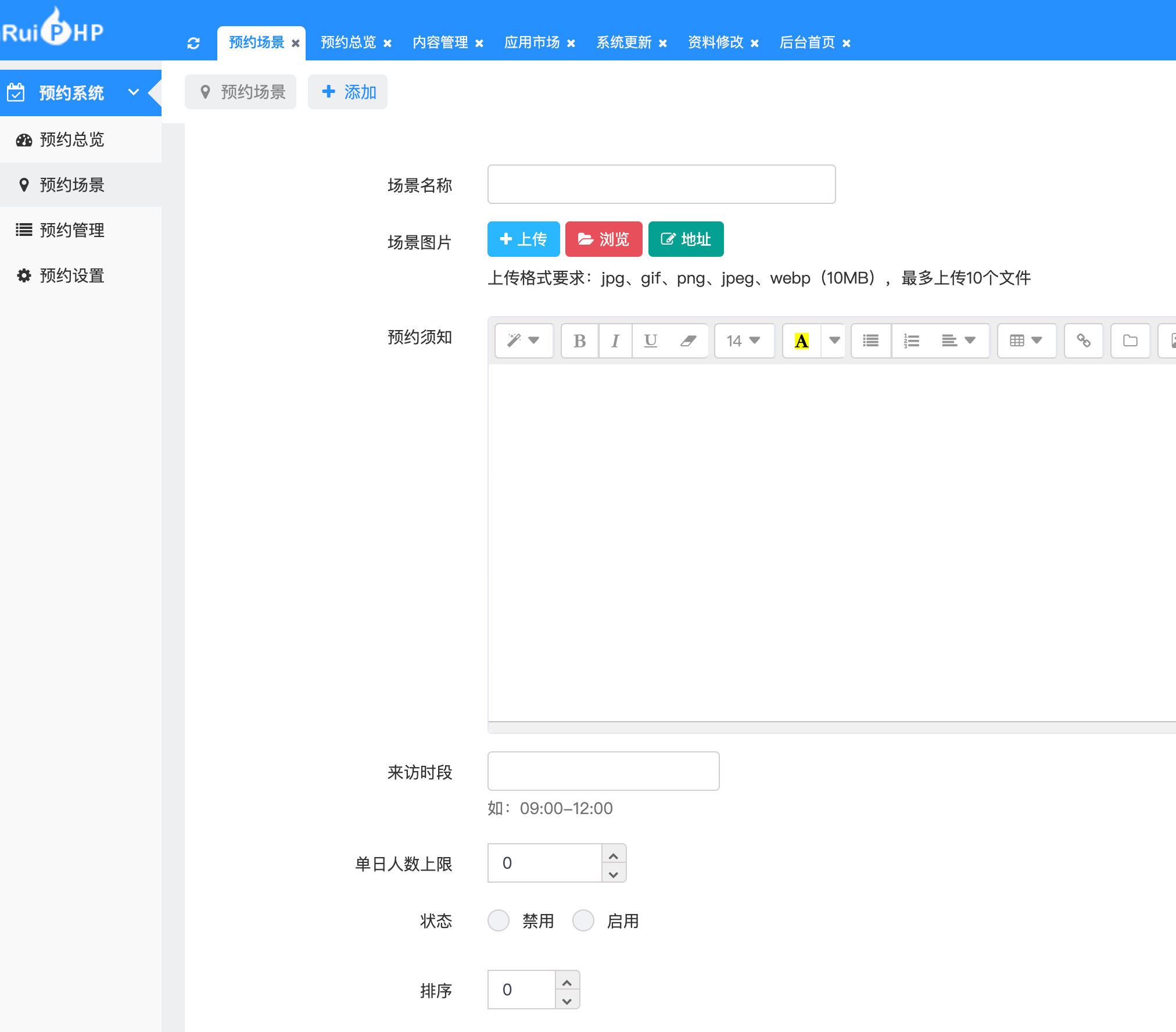
3. 填写以下信息:
- **场景名称**:如「博物馆A馆」「公园东门」
- **场景图片**:上传 1~10 张图片,首张作为封面
- **预约须知**:填写参观须知、注意事项等
- **来访时段**:如 `09:00-12:00`,展示给访客参考
- **单日人数上限**:填 0 表示不限制,填具体数字则当天预约人数满后无法再约
- **状态**:选择「启用」
- **排序**:数字越小越靠前显示
4. 点击 **保存**
### 2. 查看预约总览
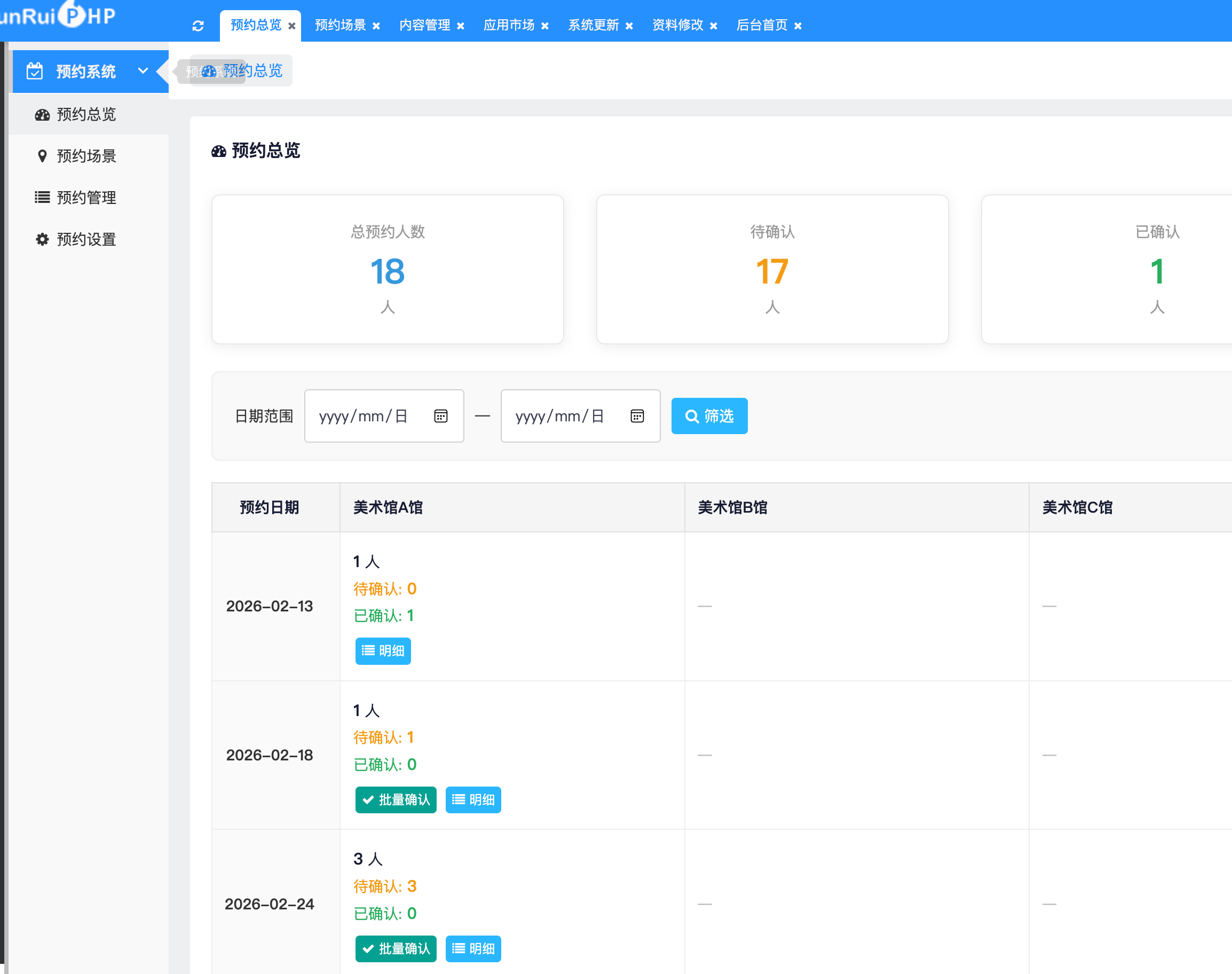
1. 进入 **预约系统** → **预约总览**
2. 顶部四个卡片显示:总预约人数、待确认、已确认、已取消
3. 在 **日期范围** 中选好起止日期,点击 **筛选** 查看指定时间段
4. 表格中:每一行是一个日期,每一列是一个场景,格子内显示该天该场景的预约人数及状态
### 3. 批量确认预约
1. 在 **预约总览** 页面,找到有待确认人数的格子
2. 点击该格子内的 **批量确认** 按钮
3. 在弹窗中确认后,该日期该场景下所有待确认预约将变为已确认
### 4. 查看预约明细
1. 在 **预约总览** 页面,点击某格子的 **明细** 按钮
2. 弹窗中显示该日期该场景的完整预约列表
3. 可在弹窗中修改单条预约状态或删除
### 5. 管理单条预约
1. 进入 **预约系统** → **预约管理**
2. 可进行:
- **搜索**:按姓名、手机号等筛选
- **修改**:点击修改,可改状态(待确认/已确认/已取消)、备注等
- **删除**:勾选后批量删除
3. 从总览页点击「明细」进入时,列表会自动按日期和场景筛选
### 6. 修改场景
1. 进入 **预约系统** → **预约场景**
2. 在列表中找到要修改的场景,点击 **修改**
3. 修改后保存
4. 点击 **场景预览** 可打开前端页面查看效果
### 7. 删除场景
1. 进入 **预约系统** → **预约场景**
2. 勾选要删除的场景,点击 **删除**
3. **注意**:删除场景会同时删除该场景下的所有预约记录,请谨慎操作
### 8. 预约设置
1. 进入 **预约系统** → **预约设置**
2. **打开预约首页**:点击按钮可打开访客预约入口,可将该链接分享给用户
3. **手机验证码**:开启时访客需输入短信验证码才能提交;关闭则无需验证码
4. **每手机号最大预约人数**:填 0 不限制;填具体数字则同一手机号累计预约人数不得超过该值
5. 点击 **保存** 生效
---
## 二、访客操作指南
### 1. 进入预约首页
- 打开管理员提供的预约链接(通常为:网站地址 + 预约入口)
- 页面会显示所有可预约的场景卡片
### 2. 选择场景
- 每个场景显示:封面图、名称、来访时段、每天可容纳人数
- 点击想预约的场景卡片,进入该场景的预约页面
### 3. 阅读预约须知
- 在预约表单上方会显示该场景的预约须知
- 请仔细阅读后再填写
### 4. 填写预约信息
1. **预约人姓名**:必填
2. **手机号码**:必填,需为 11 位有效手机号
3. **短信验证码**(若开启):
- 点击「获取验证码」
- 等待手机收到短信
- 将验证码填入输入框
- 60 秒内不可重复获取
4. **预约日期**:选择计划参观的日期
5. **预约人数**:填写几人同行(1~99)
6. **备注**:选填,如有特殊需求可在此说明
### 5. 提交预约
1. 确认信息无误后,点击 **提交预约**
2. 提交成功后会提示:「预约成功,我们将尽快与您联系确认」
3. 工作人员会在后台确认您的预约,确认后即可按预约日期前来
### 6. 常见问题
| 问题 | 说明 |
|------|------|
| 获取验证码失败 | 请检查手机号是否正确,或稍后重试 |
| 提示「预约人数已满」 | 该日期该场景人数已达上限,请换其他日期 |
| 提示「该手机号预约人数已达上限」 | 您此前预约人数已到限制,请换手机号或联系工作人员 |
| 提交后如何知道是否确认? | 工作人员会通过电话或短信与您联系确认 |
---
## 三、状态说明
| 状态 | 含义 |
|------|------|
| 待确认 | 访客已提交,工作人员尚未确认 |
| 已确认 | 工作人员已确认,预约生效 |
| 已取消 | 预约已取消 |
```